Wi-Fi 信号强度与实时图表解读
Wi-Fi 信号有多强:先看 dBm
PingTools 的 Info 面板和 Wi-Fi Scanner 都用 dBm 来表示信号强度。这是一个负数,数值越大越接近 0 表示信号越好:
| 信号强度 | dBm 范围 | 体感 |
|---|---|---|
| 优秀 | -30 到 -50 | 满格,速度可以跑满带宽 |
| 良好 | -50 到 -60 | 大部分场景够用,偶尔丢包 |
| 一般 | -60 到 -70 | 能上网但视频加载慢,偶尔重连 |
| 较差 | -70 到 -80 | 频繁丢包,基本不能用 |
| 极差 | -80 以下 | 几乎连不上 |
这个表是经验值,实际受路由器功率、距离、隔墙数量影响很大。
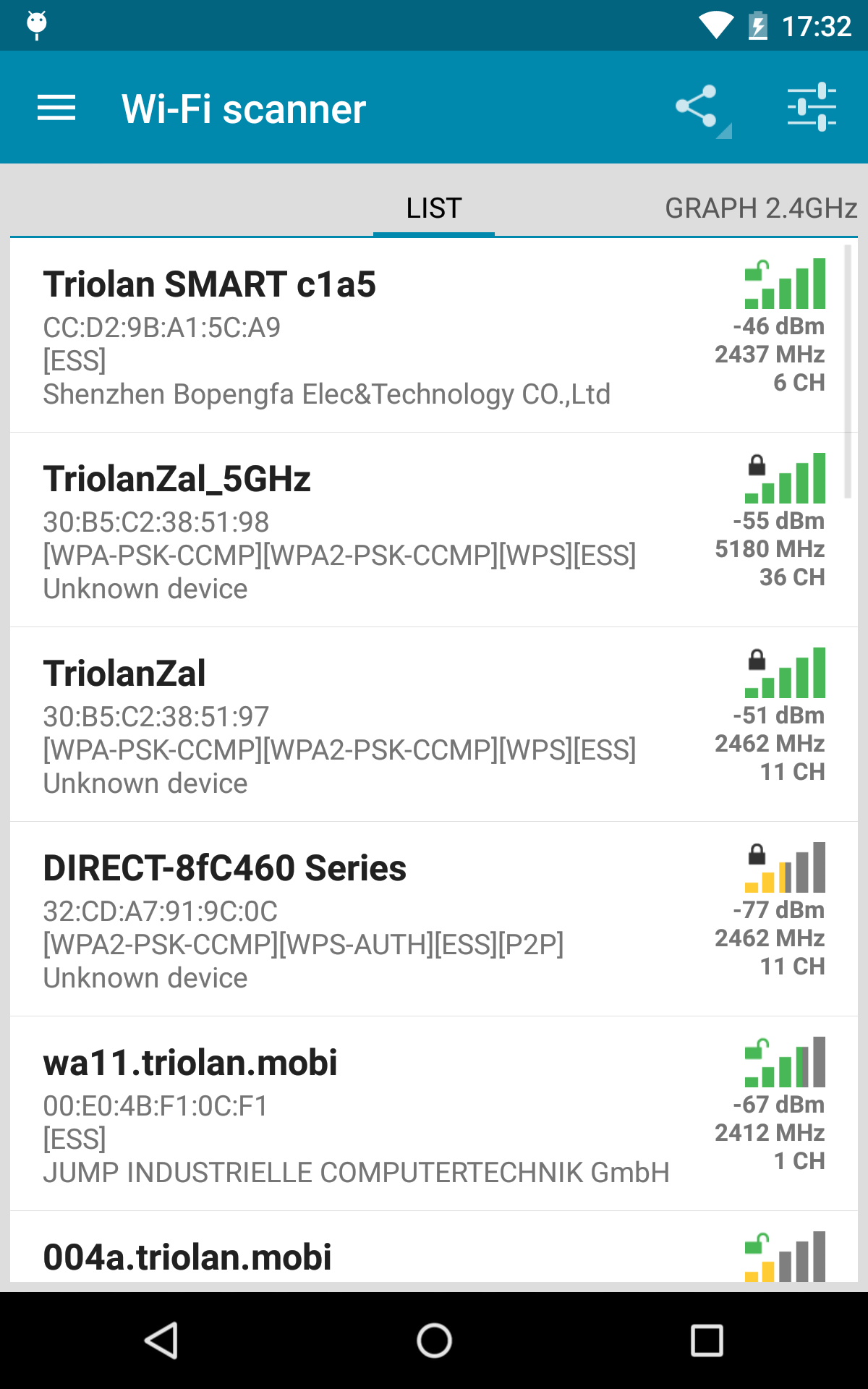
实时图表怎么看
Info 面板里的 Wi-Fi 信号图表以时间为横轴、信号强度为纵轴(纵轴向上代表信号好),每秒钟采样一次。典型的波形特征:
- 平直的线:信号稳定,位置没动。
- 缓慢上下波动:人在走动或有障碍物挡在中间。
- 突然的深跌(跌到 -80 dBm 以下):信号被严重遮挡或路由器暂时不可达,这是掉线前的预警。
- 周期性尖峰:附近有微波炉或蓝牙设备在干扰(2.4 GHz 频段常见)。
连接速度有什么用
除了信号强度,Info 还会显示当前 Wi-Fi 的协商速度( negotiated speed),单位 Mbps。这个值表示手机和路由器之间物理链路能跑多快,不是实际下载速度。
常见档位:
- 2.4 GHz 单天线:150 Mbps 封顶
- 2.4 GHz 双天线:300 Mbps 封顶
- 5 GHz 2x2 MU-MIMO:867 Mbps 起步,高端 Wi-Fi 6 可达 1200+ Mbps
如果协商速度远低于路由器规格,说明信号太差或频段太拥挤——走到近一点的位置试试协商速度能不能上去。
信号差怎么办
- 先确认 Wi-Fi Scanner 里有没有别人占了同一个信道。
- 走近路由器,看 dBm 是否能升到 -60 以上。
- 如果还是不行,考虑切换到 5 GHz 频段(如果路由器支持)。
- 隔了两道墙的话,再好的路由器信号都会差,换个位置放路由器比换更强的路由器效果更明显。