Wi-Fi 扫描列表视图:一眼看到周围所有 AP
列表视图是什么样
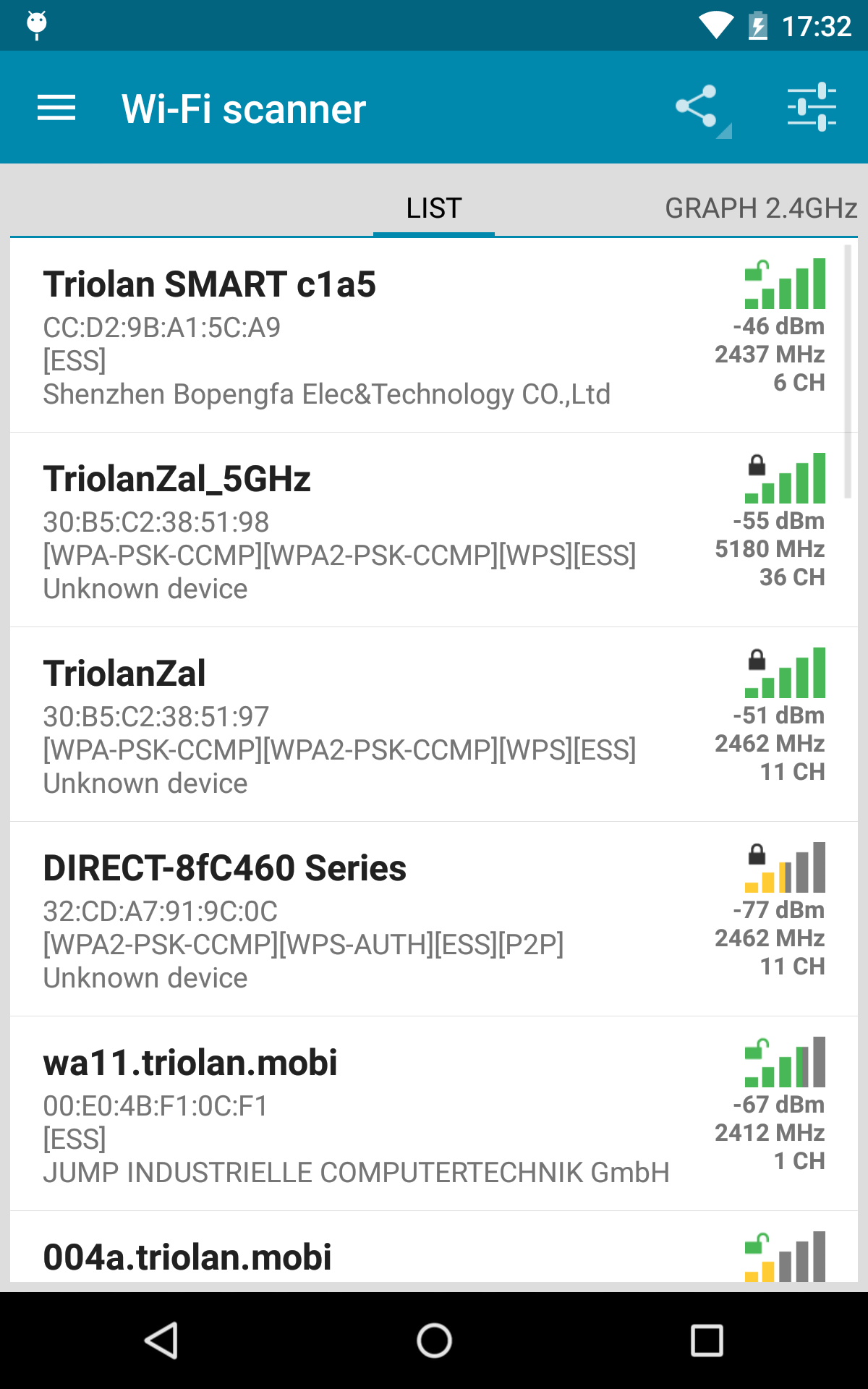
Wi-Fi Scanner 打开后默认是 LIST(列表)视图,把当前频段能搜到的所有接入点列成一张表。旁边还有两个图表 Tab:GRAPH 2.4 GHz 和 GRAPH 5 GHz。
每一行显示什么
第一行:SSID(网络名称)。显示成 <隐藏> 说明这个 AP 关了 SSID 广播。DIRECT-XXXXX 是 Wi-Fi Direct 设备。
第二行:BSSID(AP 的 MAC 地址)和加密信息。
加密格式:
[ESS]= 开放网络,没加密,任何人都能连。[WPA-PSK]/[WPA2-PSK]/[WPA3-PSK]= 个人级加密。[WPA2-ENT]= 企业级加密(需要 802.1X 认证)。[WPS]= 开了 WPS PIN 功能,暴力破解风险高。[P2P]= Wi-Fi Direct 设备。
第三行:设备制造商,通过 MAC 前缀自动识别。显示 Unknown device 说明 MAC 前缀不在数据库里。
右侧:信号强度条形图 + dBm 数值、频率(MHz)、信道号。
怎么看列表
- 找自己的 AP:信号强度是不是在 -40 到 -60 dBm 之间(良好)。
- 找邻居的 AP:周围如果有 5 个以上 AP,说明频段很拥挤。
- 找陌生 AP:出现了你不认识、邻居也不认识的 AP,且 SSID 类似你家的——可能是钓鱼 AP。
- 注意 DIRECT- 前缀:如果不是你开的投影仪 / 打印机,可能有人在探测你的 Wi-Fi Direct 漏洞。
列表 vs 系统自带 Wi-Fi 设置
Android 自带 Wi-Fi 设置只能显示已连接的和可用的 AP,隐藏 SSID 的看不到。PingTools 能看到所有能收到的 AP,包括隐藏的、Wi-Fi Direct 的、5 GHz 的。