子网扫描:找出局域网里的每台设备
子网扫描是什么
你的路由器下面挂了一堆设备:手机、电脑、NAS、游戏机、电视……子网扫描器(Subnet Scanner)能一次性把它们全部找出来,列出每台设备的 IP 地址、MAC 地址、制造商、开放端口等信息。
PingTools 的子网扫描器
从侧边栏选 Subnet scanner,界面上有三个关键控件:
- 接口选择:下拉菜单选当前网络接口(
wlan0是 Wi-Fi)。 - 网段自动识别:根据接口 IP 自动算出子网范围。
- 线程数:并发扫描的线程数,默认 2。
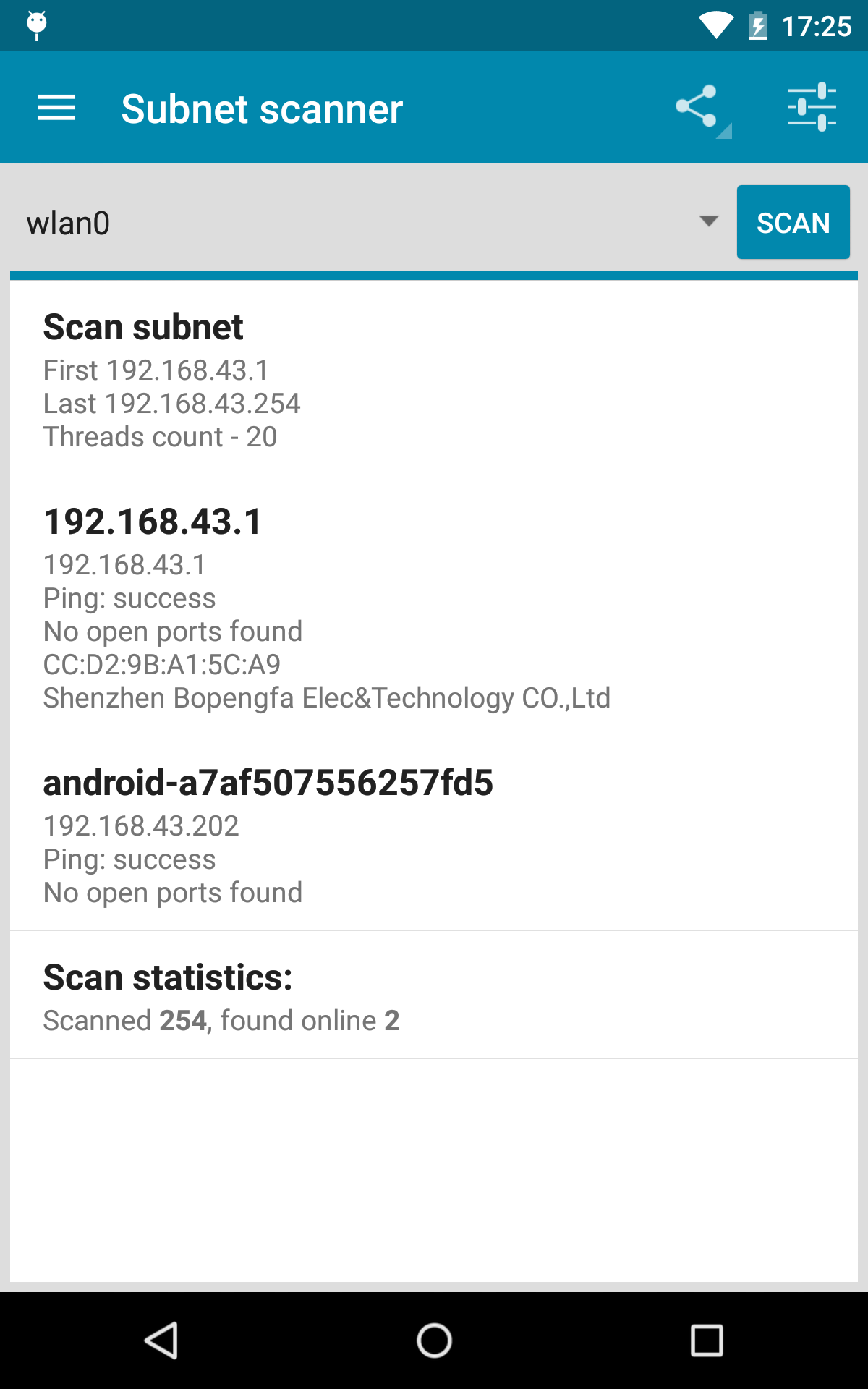
扫描结果每条线显示什么
- IP 地址:设备在子网里的 IP。
- 主机名(如果能反向解析)。
- Ping: success:表示这个 IP 响应了 Ping。
- 开放端口:该设备上扫描到的端口。
- MAC 地址 + 制造商识别:PingTools 自动根据 MAC 前缀查表。
典型使用场景
1. 谁在蹭我家 Wi-Fi
扫完列表里多了陌生的设备——MAC 前缀对应某个你没买过的品牌——大概率是邻居蹭网。去路由器后台把陌生 MAC 加黑名单或改 Wi-Fi 密码。
2. 找 NAS 的 IP
NAS 接网线连到路由器后,路由器分配了动态 IP 但你不知道是多少。子网扫描器一跑就出来了。
3. 路由器重定向测试
改完路由器端口转发规则后,在手机上扫一下目标端口,验证是否真的开放。
扫描很慢怎么办
- 线程数调大(比如调到 5),但别超过 10。
- 把端口扫描范围缩小。
- 蜂窝网络下不能扫局域网——必须连同一个 Wi-Fi。